此篇文章受密碼保護,請輸入密碼後閱讀。
- 7月 27 週五 200719:46
7/25 錄影我感謝的~
- 7月 19 週四 200710:40
7/18 JILL給我們快樂
此篇文章受密碼保護,請輸入密碼後閱讀。
- 7月 19 週四 200709:55
7/18 好委屈....有點難過
此篇文章受密碼保護,請輸入密碼後閱讀。
- 7月 18 週三 200714:02
調整背景的亮度與對比
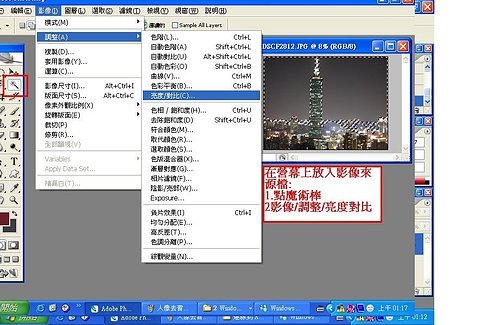
在營幕上放入影像來源檔:
1.點魔術棒
2.影像/調整/亮度對比
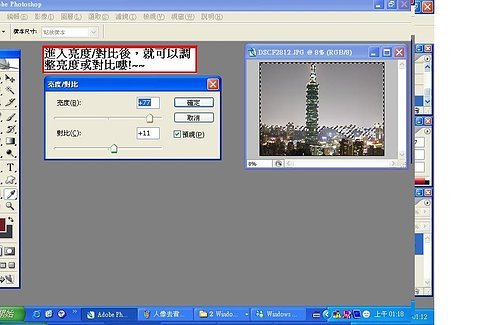
2.進入亮度/對比後,就可以調整亮或對比嘍~~
- 7月 18 週三 200713:47
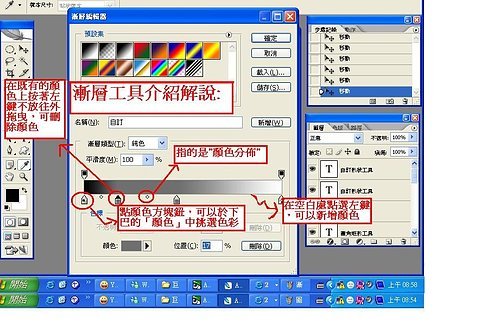
圖形繪製
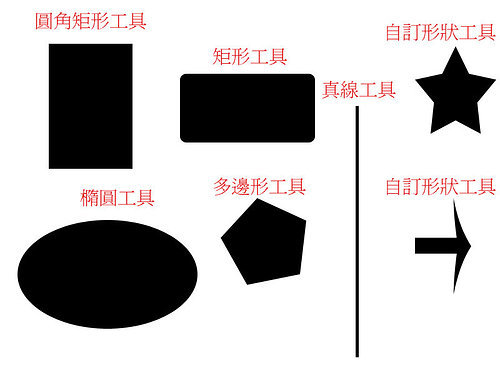
圖形繪製的範例:
1 .圓角矩形工具
2.橢圓工具
3.矩形工具
4.多邊形工具
5.直線工具
6.自訂形狀工具
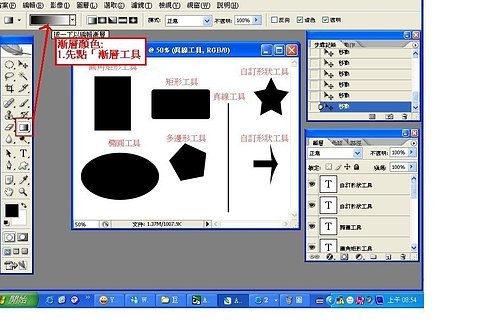
開始繪製圖形嘍~~在工具左方 點「自訂形狀工具」
- 7月 18 週三 200713:32
「選取形狀工具」與「自訂形狀工具」的區別
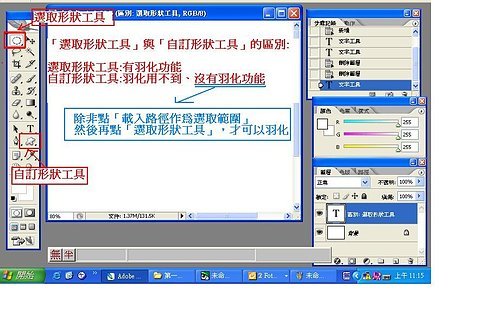
「選取形狀工具」與「自訂形狀工具」的區別:
看起來功能差不多 但使用上還是有區別的喔~~~
1.「選取形狀工具」: 在選取區按右鍵 有羽化功能
2.「自訂形狀工具」:在選取區按右鍵 羽化用不到、沒有羽化功能
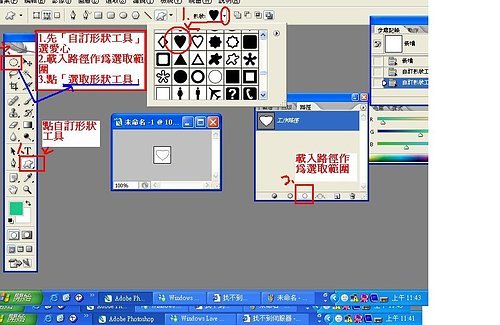
除非點「載入路徑作為選取範圍」 (再另一則"路徑轉成選取區"有教學)
然後再點「選取形狀工具」才可以羽化
- 7月 18 週三 200713:22
路徑轉成選取區
路徑轉成選取區步驟:
1.先點「矩形工具」…「自訂形狀工具」 自己隨便畫一個圖形嘍~
2.上方選「路徑」第二個
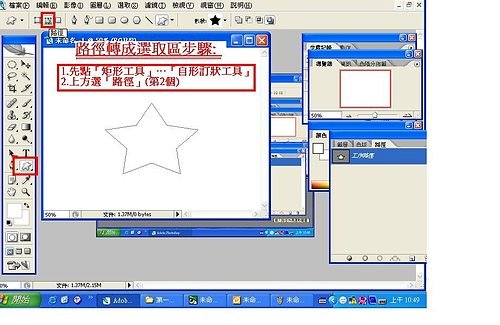
3.再點「視窗/視徑」
4.點選「載入路徑作為選取範圍」
就可以將"路徑"轉成選取區"
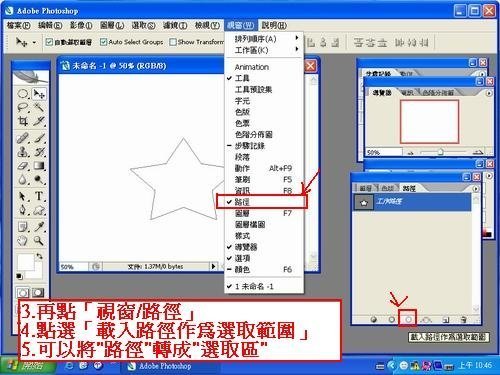
成功轉成選取區的畫面~~
呈虛線就是有成功轉成選取區嘍~~~
- 7月 18 週三 200713:15
筆刷工具基本介紹

筆刷工具基本介紹:
1.先點選「筆刷工具」
2.再點右上角的「切換筆刷」浮動視窗鈕
筆刷工具介紹~~~~
筆刷預設集: 類型、直徑
筆尖形狀: 角度、間距
筆刷動態: 大小和角度
散佈動態: 散佈數量
色彩動態: 色相、飽和度、明暗
其它動態: 不透明度
筆刷很多類型 可以自已畫看看 滿多不同變化的喔~~~^^
 Illustrator (3)