1.筆刷遮色片:
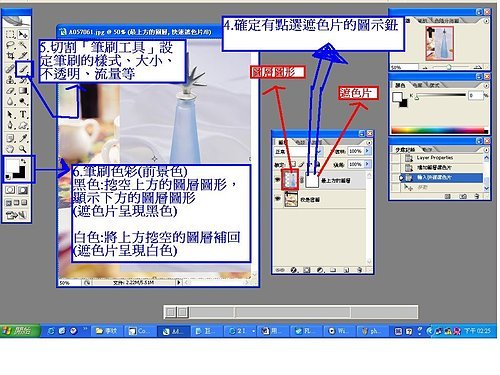
1.遮色片的製作
(A)至少要有2個圖層
(B)然後點選上方的圖層
(c)再點「增加向量圖層遮色片」鈕
(D)確定有點選遮色片的圖示鈕
(E)切割
「筆刷工具」,設定筆刷的樣式、大小、不透明、流量等
(F)筆刷色彩(前景色): 切換黑/白色
黑色: 挖空上方的圖層圖形,
顯示下方的圖層圖形
(遮色片呈黑色)
白色: 將上方挖空的圖層
補回圖層圖形
(遮色片呈現白色)
smile2000 發表在 痞客邦 留言(0) 人氣(12,263)
 *圖層的應用
1.圖層的概念: 製作影像合成時,必需使用的元件
可以讓不同的特呀,獨立於不同的圖層中...
smile2000 發表在 痞客邦 留言(0) 人氣(5,933)

*其它進階應用
1.筆刷工具的使用
2.特殊圖形的畫法
(A)點選
1.「矩形工具」
2.「圖角矩形工具」
3.「橢圓工具」
4.「多邊形工具」
5.「直線工具」
6.「自訂形狀工具」:
再點右上方「形狀」中的◤鈕挑選「全部」,有更多的圖形可挑選
四步驟 圖文教學如下:
(B)點選上方的「形狀圖層」鈕(第一個)
(C)於圖形上繪製
(D)可以
1.更改顏色
2.更改透明度
3.移動位置
4.更改圖形大小
5.移動工具:任意移動圖層前,先點 V自動選取「圖層」
smile2000 發表在 痞客邦 留言(0) 人氣(3,038)
*選取工具的方式 有10種
1.矩形選取畫面工具
(A)任意大小
(B)正方形 SHIFT鍵
(C)由中間展開 ALT鍵
smile2000 發表在 痞客邦 留言(0) 人氣(29,608)

相信很多人 夜間開閃光 照片都有紅眼的困擾吧~
沒關係~Photoshop 來挽救一下嘍~
照芳仔
2步驟做 附圖文教學 很簡單~
2步驟:1. 點
「防紅眼工具」2. 在
紅眼處 點滑鼠左鍵一下就可以嘍~
smile2000 發表在 痞客邦 留言(0) 人氣(7,104)

照圖文教學做
4步驟就好 很簡單唷~~~
修掉痘痘或斑點4步驟:
1.點「修復筆刷工具」
2.選適當的筆刷大小
3.在適當的取樣處(乾淨的美膚處)取樣=>按ALT鍵不放 點一下
4.在痘痘處或斑點處 點滑鼠左鍵一下 就消失嘍~
smile2000 發表在 痞客邦 留言(0) 人氣(6,255)
相片的電修
1.局部編修
(A) 模糊工具
(B) 銳利化工具: 讓照片變清晰
(C) 指尖工具: 讓照片變模糊
(D) 加亮工具: 讓照片變亮
(E) 加深工具: 讓照片變暗
(F) 海綿工具: 去除飽和度: 照片變灰階
飽和度: 照片變鮮豔
OS. (A)~(E)設定筆刷的大小和強度
2.污點修復筆刷工具 (可以修痘痘)
(A)可以設定筆刷的大小
(B)於要修片處點左鍵
3.仿製印刷工具
(A)先點選仿製印章\工具,然後設定筆刷大小「不透明」和「流量」
(B)按著Alt鍵不放,於要取樣處點選左鍵
(C)在點要修片的地方
smile2000 發表在 痞客邦 留言(0) 人氣(1,430)
影像整體的調整
工具介紹:
點選
「影像/調整」
1.亮度/對比
2.色彩平衡、可讓相片偏向
「某T色系」
3.去除飽和度: 讓相片變成
「灰階」的
4.臨界值: 讓相片變成
「黑白輪廓」的
5.色調分離: 數值愈
小、色彩愈
明顯 (可讓圖形有
色塊效果)
6.綜觀變量: 內建一些影像處理的模式
7.色相/飽和度
編輯 主檔案 色相
1.紅色 (顏色)
2.黃色
上色 (替相片填上色彩)
3.綠色
飽和度 ↑最鮮艷
4.青色
↓灰階
5.藍色
明亮 ↑ 白
6.洋紅
↓ 黑
(以上6色主檔案
更改指定的色彩)
8.取代顏色
(A) 先用滴管於圖形上要更改顏色處點一下左鍵
(B) 調整「矇矓」值
↑ 可以更改較多的色彩 (範圍較大) ↓ 可以更改較少的色彩 (範圍較小)
(畫面中白色是要被更改的,黑色是不被更改的)
(C)再調整「色相」,「飽和度」和「明亮」值
*相片的填滿
1.點選「編輯/填滿」
2. (A)使用 a.前景色
b.背景色
c.顏色
(B)混合(預設是正常)可以選擇合成的模式
(C)不透明(預設是100%),
透明+不透明共100%
*「筆刷工具」的應用

1.先點選「筆刷工具」
2.可以設定筆刷的「大小」、「樣式」、「不透明」和「流量」
3.點選「切換筆刷浮動視窗」鈕,可進階設定
(A)筆刷預設集: 筆尖類型、大小
(B)筆尖形狀: 類型、大小、角度、間距
(C)筆刷動態: 大小和角度(亂機)
(D)散佈: 散佈和數量
(E)色彩動態: 調整色相、飽和度和亮度
smile2000 發表在 痞客邦 留言(1) 人氣(535)
smile2000 發表在 痞客邦 留言(3) 人氣(13)
smile2000 發表在 痞客邦 留言(3) 人氣(7)
 Illustrator (3)