填前、背景色
Alt鍵+Backspace : 填前景色
Ctrl鍵+Backspace : 填背景色
smile2000 發表在 痞客邦 留言(0) 人氣(1,639)

檢視RGB輸出CMYK海報:
當我們在RGB營幕輸出 若想要輸出海報CMYK
要實際看輸出樣品顏色
方法如下:
「檢視」/「校樣色彩」
smile2000 發表在 痞客邦 留言(0) 人氣(4,104)
【走出相片效果】
適用於行進間正對相機的影像素材
1.選取/全部
2.圖層/新增/剪下的圖層
ps.先確認背景色 (背景最好是白色或其它淺色)
3.利用「磁性套索工具」,描主角輪廓作選取
a.適當處點一下,以建立錨點
b.路徑不小心點錯錨點斷掉,可用「Backspace」鍵倒退刪除前一個錨點
c.最後要頭尾封閉以完全選取
ps.分享技巧: 移動畫面 可按「空白鍵」,繼續進行描邊
4.圖層/新增/拷貝的圖層
將主角影像 copy至新的獨立圖層
5.修補缺整的選取部分
利用「步驟紀綠筆刷工具」可以補回背景
「橡皮擦工具」可擦去不必要的選取部分
6.以「相紙」為作用中圖層
a.框選-適當大小為矩形選取範圍 選取主角跳出來的照片,選取二位主角脖子到膝蓋的範圍
b.選取/反轉/Delete
7.在相紙圖層加入「畫面」及「陰影」圖層樣式
8.在「主角」圖層上也加入相同設定的「陰影」效果
技巧:
ALT鍵+拖曳現有的「陰影」圖層即可
smile2000 發表在 痞客邦 留言(0) 人氣(1,142)
[快照式效果]」
1.利用「矩形選取工具」,「 選取/「變形選取範圍」
在主角內上框選出一圈類似相紙的區域,也可將範圍適度旋轉
2.圖層->新增->拷貝的圖層
3.在上方圖層加入「筆畫」及「陰影」圖層樣式
a.建立相紙邊框及立體感
b.圖層面版->fx->筆畫
e.圖層面版->fx->陰影
f.相關參數自訂
smile2000 發表在 痞客邦 留言(0) 人氣(518)
[網路圖片應用在印刷上的處理] (讓你的照片放大 不會有距齒狀 )
)
1.上網抓圖片JPG檔 (*記得不要是索引模式:GIF檔)
備註:有些網路上 避免別人盜圖 設為GIF檔 Photoshop無法放大修圖 還是會有距齒狀
因此不要用gif的圖檔做處理 GIF是不可能修圖的~
2.開啟「動作」面板
a.命名動作名稱
b.指定快速鍵 (看你要設什麼鍵 都可以,但儘量不要用F2鍵 電腦內本來就有F2)
c.紀錄
smile2000 發表在 痞客邦 留言(0) 人氣(672)
[火燒紙] 1.開新檔案
a.尺寸:依需求建立 (火燒紙範例8*6CM)
b.解析度:300萬畫素
c.色彩模式:RGB
(注意 若選CMYK 在Photoshop的濾鏡功能會受限 因此建議一開始開新檔案時,選RGB模式)
(若一開始不小心選擇CMYK 可以在「影像/模式/RGB」就可以設回RGB
d.背景:白色
2.COPY拷貝圖層 拖曳圖層至「製作新圖層」上放開
3 在上方「圖層」加上「全部顯現」的圖層遮色片
圖層/圖層遮色片/全部顯現
4.利用「套用工具」在版面角落框選任意範圍
5.針對「圖層遮色片」在選取區內填入黑色
a.點選遮色片縮圖
b.編輯/填滿/黑色
6.在圖層遮色片的邊緣製作紙張粗糙質感
A.先選「圖層遮色片縮圖」
B.濾鏡/筆觸/潑灑
smile2000 發表在 痞客邦 留言(0) 人氣(3,313)
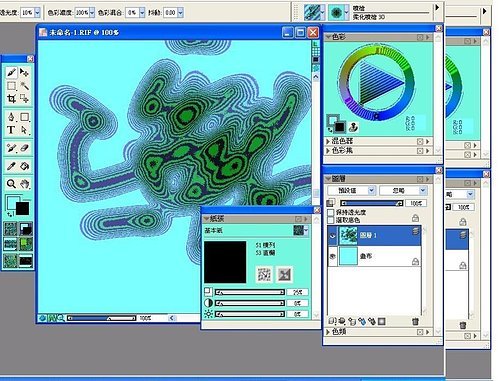
多日以前 我於我哥的電腦灌painter
打開軟體時,畫面藍藍綠綠...(冏冏冏)
連作畫時 選顏色時~我明明選白色~可是顯示顏色卻是圖中的藍綠色
(我想翻桌 =-=||||| 害我畫不下去了~~)
起初被嚇了一跳 很像中毒 畫面如下: 很恐怖吧~~~~
終於查到奇摩知識~~
原來Painter 軟體對顯示卡的要求很高
顯示卡設定,一定要在 24位元以上,最好 32位元。
設定方法如下:控制台/顯示/設定值 色彩品質調至最高 32位元~smile2000 發表在 痞客邦 留言(0) 人氣(1,549)
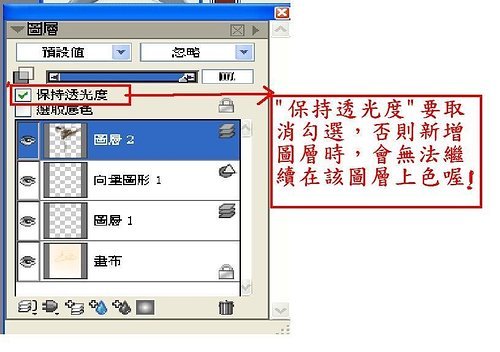
筆刷上色有四點要注意:
上色檢查要這四點
不然
筆刷上色會變的很怪怪的喔~~~
smile2000 發表在 痞客邦 留言(3) 人氣(2,743)
▲手繪常用快速鍵:
拖曳頁面: 空白鍵+數位筆拖曳
頁面: 空白鍵+拖曳
旋轉頁面: 空白鍵+alt鍵+拖曳
頁面回復正位: 空白鍵+alt鍵+點一下
頁面放大:Ctrl+「+」
頁面縮小: Ctrl+「-」
smile2000 發表在 痞客邦 留言(1) 人氣(1,555)
喬英◆創作免疫不全症
http://Join.pixnet.net
CORY-顆粒
http://blog.yam.com/user/cory2016.html
smile2000 發表在 痞客邦 留言(6) 人氣(936)
 Illustrator (3)