- 10月 25 週六 200800:08
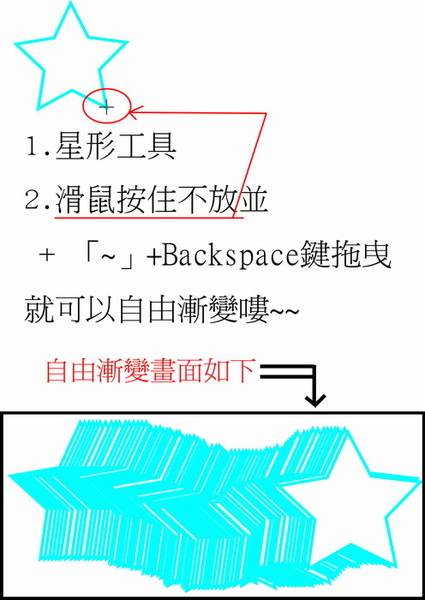
Illustrator-自由漸變
- 10月 24 週五 200822:54
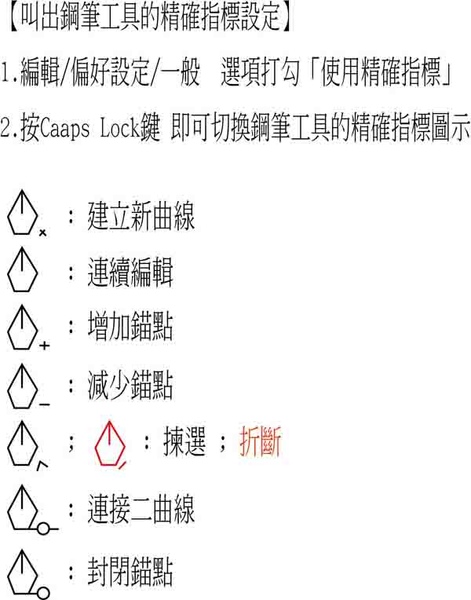
Illustrator-認識鋼筆工具
- 10月 24 週五 200800:30
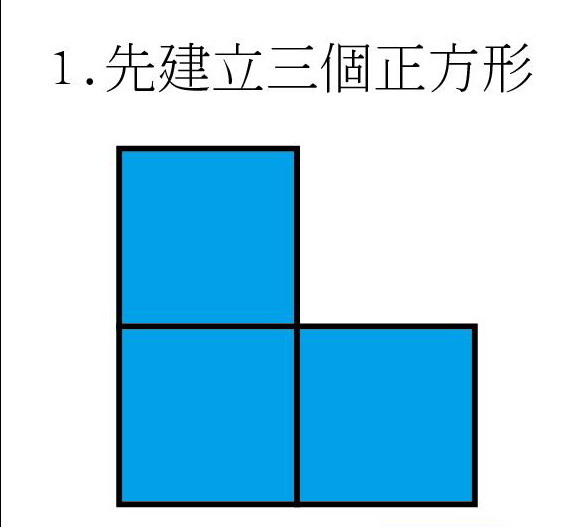
Illustrator-製作正方體
- 10月 23 週四 200800:08
Illstrator-關於點陣圖與向量圖的觀念
1.點陣編輯-改變像素色彩
方式一: 1.編輯式或調整色彩
2.移動像素位置
3.改變透明度
2.向量圖編輯-以點->線->面的構成
決定點陣編輯的範圍
訂出點陣效果的呈現區域
方式一: 1.編輯式或調整色彩
2.移動像素位置
3.改變透明度
2.向量圖編輯-以點->線->面的構成
決定點陣編輯的範圍
訂出點陣效果的呈現區域
- 10月 23 週四 200800:00
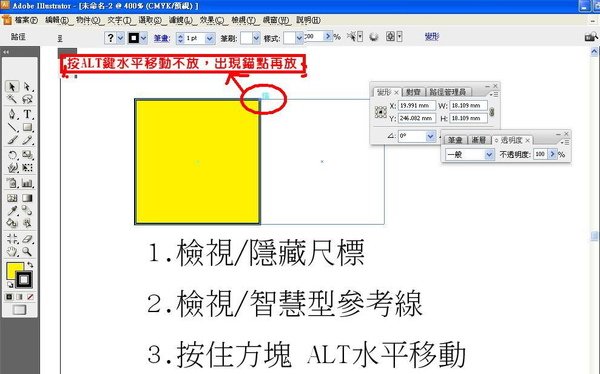
Illstratrator-製作放射線
- 10月 06 週一 200800:06
photoshop-膚色校色方法

膚色校色方法
1.打開”膚色來源”照片檔
曲線
用吸管吸取膚色 按住Ctrl+Shift鍵不放 找出曲線中間值
RGB 會自動變成輸入256
紅色 183 綠色115 藍61
將紅綠藍數值抄下來
待會膚色目的 要輸入一樣的數值
2.打開”膚色目的”照片檔
- 10月 06 週一 200800:05
photoshop-三點校色

三點校色
黑、灰、白
資訊面板: 1.判斷灰平衡 2.判斷總墨量 3.判斷色偏
C:M:Y:K
5:3:3:0
塗抹紙:320~350
非塗佈紙:240~280
- 9月 29 週一 200821:48
photoshop-舊照片修掉刮痕(建立快照)
觀念:
濾鏡/雜訊/中和:
搜尋亮度類似的條素,放棄與相鄰像素差界太大的像素,此濾鏡適合用來消除
或減少影像上的動態效果
將PIXEL 做圓角 ,不破壞品質,和模糊不同
濾鏡/雜訊/污點與刮痕: 可變更不相似的像素,減少雜點
臨界值愈高,範圍愈小
先調整強度至刮痕不見,再調整臨界值~
_______________________________________________
舊照片修改 範例:
開啟 C:\Program Files\Adobe\Adobe Photoshop CS3\樣本\舊照片
舊照片建立快照1步驟: (快速修掉多個刮痕)
1. 原檔 在「步驟記錄」面板,建立快照1
2.執行濾鏡/雜訊/污點和刮痕/建立快照2(即乾淨的快照)
(強度:不用設太大 只要拉到刮痕斑點不見就好)
(臨界值:整張照片清楚就好)
3.「步驟記錄」圖層點新增”建立快照1”
4..選取快照 =>a.筆刷來源使用「步驟筆刷工具」放在快照2
b.用步驟筆刷工具做修補在快照2(乾淨的快照)
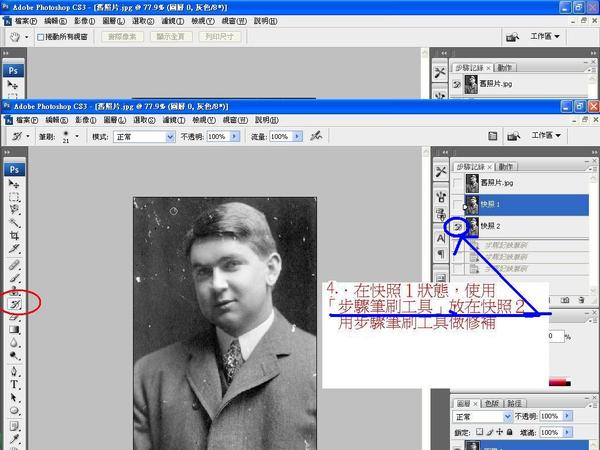
完成四步驟就完成嘍~~~~
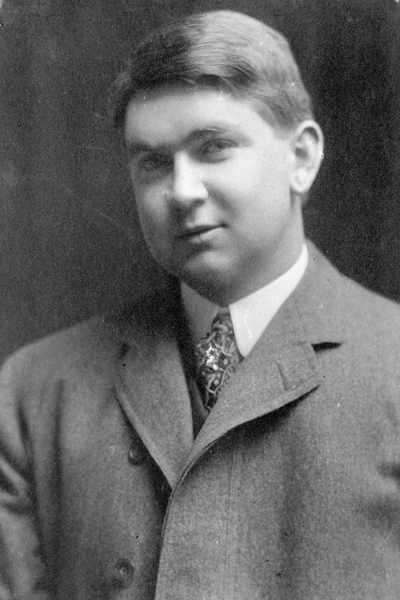
完成清除刮痕的照片如下~~~
濾鏡/雜訊/中和:
搜尋亮度類似的條素,放棄與相鄰像素差界太大的像素,此濾鏡適合用來消除
或減少影像上的動態效果
將PIXEL 做圓角 ,不破壞品質,和模糊不同
濾鏡/雜訊/污點與刮痕: 可變更不相似的像素,減少雜點
臨界值愈高,範圍愈小
先調整強度至刮痕不見,再調整臨界值~
_______________________________________________
舊照片修改 範例:
開啟 C:\Program Files\Adobe\Adobe Photoshop CS3\樣本\舊照片
舊照片建立快照1步驟: (快速修掉多個刮痕)
1. 原檔 在「步驟記錄」面板,建立快照1
2.執行濾鏡/雜訊/污點和刮痕/建立快照2(即乾淨的快照)
(強度:不用設太大 只要拉到刮痕斑點不見就好)
(臨界值:整張照片清楚就好)
3.「步驟記錄」圖層點新增”建立快照1”
4..選取快照 =>a.筆刷來源使用「步驟筆刷工具」放在快照2
b.用步驟筆刷工具做修補在快照2(乾淨的快照)
完成四步驟就完成嘍~~~~
完成清除刮痕的照片如下~~~
- 9月 29 週一 200821:18
photoshop-閃電去背
閃電去背
1.fx 增加圖層樣式

2.混合選項 最下方
「混合範圍」選灰色
「此圖層」 按住ALT鍵 調整

3. 新增紅色填滿圖層 至最下方
即可檢查去背

1.fx 增加圖層樣式
2.混合選項 最下方
「混合範圍」選灰色
「此圖層」 按住ALT鍵 調整
3. 新增紅色填滿圖層 至最下方
即可檢查去背
- 9月 29 週一 200818:01
photoshop-認識色板
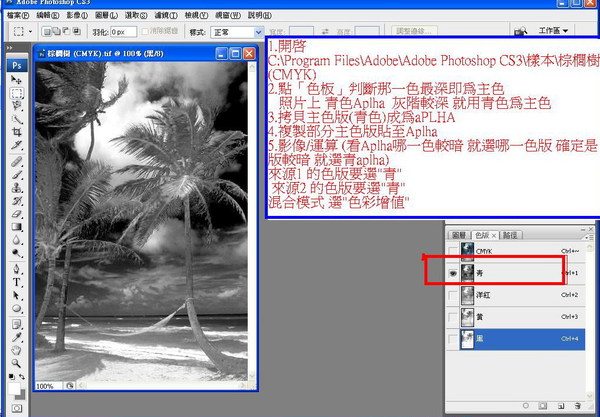
色版
1.整體色版:RGB,CMYK
2.主色版: 紅、綠、藍(RGB) 青、紅、黃、黑(CMYK)
3.Aplha色版: 灰階層次形成選取,可編輯、藉存、載入選取
 Illustrator (3)